

چگونگی استفاده از آبجکت های آماده در تری دی مکس
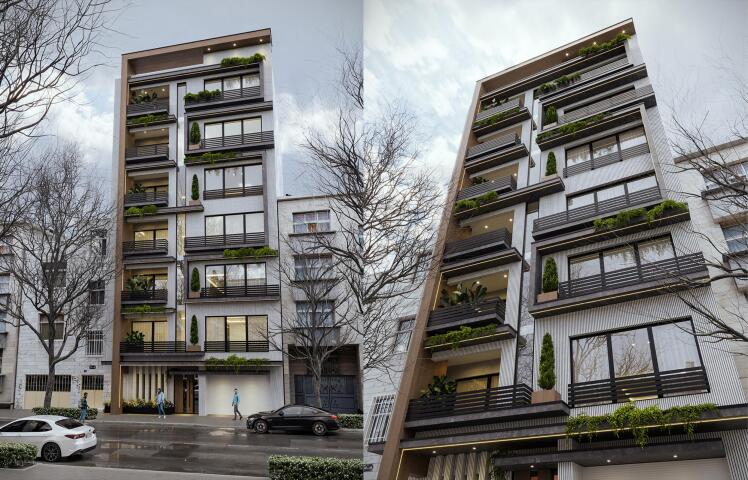
استفاده از آبجکت های آماده در تری دی مکس، راهکاری هوشمندانه برای سرعت بخشیدن به پروژه های سه بعدی و افزایش واقع گرایی در صحنه های شماست. این مدل های از پیش ساخته شده، با متریال و تکسچرهای کامل، نیاز به مدل سازی از صفر را از بین برده و به شما امکان می دهند تا با Import و Merge آن ها، به سرعت به نتایج حرفه ای دست یابید.
در دنیای امروز طراحی سه بعدی، زمان و کارایی حرف اول را می زنند. طراحان و هنرمندان 3D همواره به دنبال روش هایی هستند تا بدون افت کیفیت، سرعت کار خود را بالا ببرند. در این میان، بهره گیری از مدل های سه بعدی آماده، گامی مهم در این راستاست. این مدل ها که توسط طراحان حرفه ای ساخته شده اند و به صورت فایل های قابل استفاده در دسترس قرار می گیرند، می توانند به شکل چشمگیری در تکمیل پروژه ها به شما کمک کنند.
چه در حال طراحی یک فضای داخلی باشید، چه مشغول ساخت یک پروژه معماری یا حتی یک صحنه انیمیشن، آبجکت های آماده می توانند جزئیات بی شماری از مبلمان و لوازم دکوری گرفته تا گیاهان و عناصر طبیعی را به طرح شما اضافه کنند. این رویکرد، نه تنها در وقت شما صرفه جویی می کند، بلکه امکان دسترسی به مدل های با کیفیت بالا را فراهم می آورد که شاید مدل سازی آن ها به تنهایی زمان و تخصص زیادی نیاز داشته باشد.
با این حال، برای استفاده موثر از این منابع، آشنایی با نحوه صحیح وارد کردن و مدیریت آن ها در محیط تری دی مکس ضروری است. این مقاله به شما کمک می کند تا با روش های مختلف وارد کردن مدل سه بعدی، تنظیمات مربوط به متریال و تکسچرها و نکات کلیدی برای بهینه سازی صحنه آشنا شوید.
یادگیری ساختار یافته آموزش تری دی مکس
منظور از یادگیری ساختار یافته در آموزش تری دی مکس به معنای یک رویکرد سیستماتیک و منظم است که در این مزیت مطالب از مفاهیم پایه آغاز شده و به تدریج به موضوعات پیچیده دست پیدا میکند. هر درس بر پایه دانش قبلی ساخته میشود تا مسیر یادگیری آهسته و پیوسته پیش رود. برای هر بخش از دوره، اهداف یادگیری مشخصی تعیین میگردد. این اهداف به شما کمک کرده تا پیشرفت خود را ارزیابی نمود. محتوای بخشهای قابل مدیریت تقسیم میشوند. در نهایت پس از آموزش، جلسات مرور منظم برای تقویت مفاهیم کلیدی به کار برده خواهد شد. این تکرار به تثبیت دانش در ذهن دانشجو هم کمک فراوانی میکند.
آموزش نحوه استفاده از آبجکت ها در تری دی مکس
استفاده از آبجکت های آماده در تری دی مکس، یکی از مهم ترین مهارت ها برای هر طراح سه بعدی است. این آبجکت ها، که شامل مدل های متنوعی از جمله مبلمان، لوازم خانگی، گیاهان، خودروها و حتی شخصیت های انسانی می شوند، می توانند به صحنه های شما عمق و واقع گرایی بی نظیری ببخشند.
پیش از هر چیز، انتخاب منابع معتبر برای دانلود این مدل سه بعدی بسیار حائز اهمیت است. وب سایت های شناخته شده ای مانند Evermotion، TurboSquid و CGTrader کتابخانه آبجکت های گسترده ای را ارائه می دهند که شامل مدل های رایگان و پولی با کیفیت بالا هستند. دانلود از منابع نامعتبر می تواند منجر به مشکلاتی نظیر فایل های خراب، مدل های بدون متریال یا دارای پلی گان های اضافی شود که در نهایت کار شما را پیچیده تر می کند.
هدف اصلی از به کارگیری آبجکت آماده، افزایش سرعت کار و ارتقاء کیفیت رندرینگ نهایی است. به جای صرف ساعت ها برای مدل سازی جزئیات کوچک، می توانید این زمان را صرف نورپردازی، متریال دهی دقیق و تنظیمات رندرینگ کنید تا نتیجه ای حرفه ای تر به دست آورید. همچنین، بسیاری از این مدل ها به صورت بهینه سازی شده برای نرم افزارهای رندرینگ محبوب مانند وی ری (V-Ray) و کرونا رندر (Corona Renderer) ارائه می شوند که کار را برای شما آسان تر می کنند.
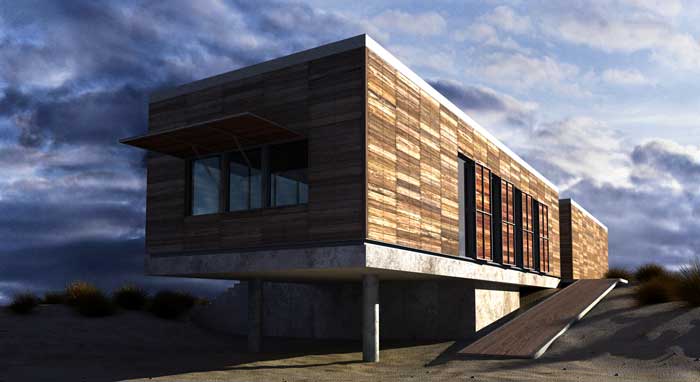
وارد کردن آبجکت یا مدل سه بعدی در تری دی مکس
وارد کردن آبجکت ها و مدل های سه بعدی به محیط تری دی مکس، اولین گام برای استفاده از آن ها در پروژه های شماست. این نرم افزار روش های مختلفی را برای این منظور فراهم کرده است که هر یک کاربرد خاص خود را دارند. انتخاب روش مناسب بستگی به فرمت فایل مدل سه بعدی و نیاز شما دارد. رایج ترین فرمت ها برای آبجکت آماده در آموزش تری دی مکس شامل .max (فرمت بومی تری دی مکس)، .fbx و .obj هستند که هر کدام ویژگی های خاص خود را دارند و می توانند شامل اطلاعاتی نظیر هندسه، متریال، تکسچر و حتی انیمیشن باشند.
قبل از وارد کردن، اطمینان حاصل کنید که فایل های تکسچر مربوط به آبجکت در کنار فایل اصلی مدل سه بعدی قرار دارند یا در پوشه ای مشخص ذخیره شده اند. این کار به تری دی مکس کمک می کند تا به راحتی مسیر فایل های تکسچر را پیدا کرده و متریال ها به درستی نمایش داده شوند. در غیر این صورت، ممکن است آبجکت به صورت سیاه یا بدون تکسچر وارد شود که نیاز به تنظیمات دستی مجدد خواهد داشت.
در ادامه، دو روش اصلی برای وارد کردن آبجکت یا مدل سه بعدی در تری دی مکس را به طور کامل توضیح می دهیم. این روش ها به شما امکان می دهند تا با انعطاف پذیری بالا، مدل های مورد نظر خود را به صحنه اضافه کرده و کار خود را پیش ببرید. فهم دقیق این روش ها و تفاوت های آن ها، برای هر طراح سه بعدی ضروری است.
روش اول وارد کردن آبجکت در تری دی مکس
یکی از ساده ترین و سریع ترین روش ها برای وارد کردن آبجکت یا مدل سه بعدی به تری دی مکس، استفاده از قابلیت Drag & Drop است. این روش برای فایل های با فرمت .max که فرمت بومی تری دی مکس محسوب می شود، بسیار کاربردی است و بسیاری از طراحان از آن بهره می برند.
برای انجام این کار، کافی است فایل .max آبجکت آماده خود را در ویندوز اکسپلورر پیدا کنید. سپس، با استفاده از ماوس، فایل مورد نظر را گرفته و آن را مستقیماً به داخل محیط نرم افزار تری دی مکس بکشید و رها کنید. پس از رها کردن فایل، پنجره ای با گزینه های مختلف ظاهر می شود که به شما امکان می دهد نوع وارد کردن را انتخاب کنید.
گزینه های اصلی در این پنجره عبارتند از: Open File، Merge File و XRef Scene. گزینه “Open File” برای باز کردن فایل به عنوان یک صحنه جدید استفاده می شود و صحنه فعلی شما را می بندد. گزینه “Merge File” که بسیار پرکاربرد است، آبجکت را به صحنه فعلی شما اضافه می کند و گزینه “XRef Scene” برای ارجاع دادن به صحنه ای دیگر بدون وارد کردن مستقیم آن به صحنه فعلی به کار می رود که برای پروژه های بزرگ و تیمی مناسب است. برای وارد کردن آبجکت آماده به صحنه جاری، معمولاً گزینه Merge File را انتخاب می کنید.
با تأیید انتخاب خود، آبجکت به سرعت وارد محیط تری دی مکس می شود. این روش، به خصوص برای وارد کردن سریع یک یا چند آبجکت مجزا، بسیار کارآمد است و در زمان شما صرفه جویی می کند. اطمینان حاصل کنید که فایل های تکسچر در کنار فایل اصلی قرار دارند تا متریال ها به درستی بارگذاری شوند.
روش دوم نحوه استفاده از آبجکت و مدل های سه بعدی در تری دی مکس
روش دوم برای وارد کردن آبجکت ها و مدل های سه بعدی، استفاده از منوی File در نوار ابزار اصلی تری دی مکس است. این روش انعطاف پذیری بیشتری را برای فرمت های مختلف فایل فراهم می کند و به شما امکان می دهد کنترل دقیق تری بر فرآیند وارد کردن داشته باشید. این روش به خصوص برای فرمت های غیر از .max مانند .fbx و .obj کاربرد دارد.
برای شروع، به منوی “File” در گوشه بالا سمت چپ نرم افزار بروید. سپس، گزینه “Import” را انتخاب کنید. در زیرمنوی Import، دو گزینه اصلی پیش روی شماست: “Import…” و “Merge…”. گزینه “Import…” برای وارد کردن فایل هایی با فرمت های مختلف (مانند .fbx، .obj، .3ds و …) به صحنه فعلی استفاده می شود. این گزینه می تواند در حین وارد کردن، تنظیمات خاصی را برای هر فرمت ارائه دهد، مانند مقیاس بندی یا تنظیمات هندسی.
گزینه “Merge…” که بیشتر برای فایل های .max و افزودن آبجکت از یک فایل تری دی مکس دیگر به صحنه فعلی به کار می رود، به شما امکان می دهد تا تنها بخش های خاصی از یک صحنه را وارد کنید، مثلاً فقط هندسه، دوربین ها، نورها یا متریال ها. این قابلیت برای مدیریت بهتر آبجکت ها در صحنه های پیچیده بسیار مفید است.
پس از انتخاب یکی از این گزینه ها، پنجره مرورگر فایل باز می شود. در این پنجره، به محل ذخیره فایل آبجکت آماده خود بروید، آن را انتخاب کرده و روی “Open” کلیک کنید. بسته به فرمت و محتوای فایل، ممکن است پنجره تنظیمات اضافی ظاهر شود که به شما امکان می دهد پارامترهای وارد کردن را تنظیم کنید. با تأیید تنظیمات، آبجکت به صحنه شما اضافه خواهد شد.

وارد کردن آبجکت آماده با متریال در تری دی مکس
یکی از چالش های رایج هنگام وارد کردن آبجکت های آماده به تری دی مکس، عدم نمایش صحیح متریال و تکسچرهاست. این اتفاق معمولاً به دلیل عدم پیدا کردن مسیر فایل های تکسچر توسط نرم افزار رخ می دهد. آبجکت های آماده حرفه ای معمولاً همراه با مجموعه کاملی از تکسچرها (مانند Diffuse، Normal، Specular و …) ارائه می شوند که برای نمایش واقع گرایانه ضروری هستند. اگر این تکسچرها به درستی بارگذاری نشوند، آبجکت به صورت خاکستری، سیاه یا بدون جزئیات ظاهر می شود که نیاز به متریال دهی مجدد دارد.
برای اطمینان از وارد شدن صحیح متریال ها، ابتدا باید اطمینان حاصل کنید که تمامی فایل های تکسچر مربوط به آبجکت، در همان پوشه ای قرار دارند که فایل اصلی مدل سه بعدی (مانند .max یا .fbx) در آن ذخیره شده است. این یک قانون طلایی برای طراحان 3D است تا از مشکلات مسیردهی جلوگیری کنند. با این حال، در برخی موارد، حتی با وجود رعایت این نکته، تری دی مکس ممکن است نتواند تکسچرها را پیدا کند. در چنین شرایطی، نیاز به تنظیمات دستی مسیرهای فایل است.
برای اطمینان از بارگذاری صحیح متریال و تکسچر آبجکت های آماده، همیشه فایل های تکسچر را در کنار فایل اصلی مدل سه بعدی ذخیره کنید و در صورت نیاز، مسیرهای خارجی را در تری دی مکس تنظیم نمایید.
Merge در نحوه وارد کردن آبجکت با متریال در تری دی مکس
دستور Merge در تری دی مکس، ابزاری قدرتمند و حیاتی برای وارد کردن آبجکت های آماده به صحنه جاری شماست، به خصوص زمانی که می خواهید آبجکت همراه با تمامی متریال ها و تکسچرهای خود وارد شود. برخلاف دستور Import که بیشتر برای تبدیل فرمت های خارجی به فرمت تری دی مکس کاربرد دارد، Merge به شما امکان می دهد محتوای یک فایل .max دیگر (یا حتی برخی فرمت های دیگر با تنظیمات خاص) را به صحنه فعال خود اضافه کنید.
برای دسترسی به این فرمان، از منوی “File” در نوار ابزار بالای نرم افزار، گزینه “Import” را انتخاب کرده و سپس روی “Merge…” کلیک کنید. پنجره File Merge باز خواهد شد. در این پنجره، به مسیری بروید که فایل .max آبجکت آماده شما در آن ذخیره شده است. پس از انتخاب فایل، یک پیش نمایش از آبجکت در سمت راست پنجره نمایش داده می شود که به شما کمک می کند آبجکت مورد نظر را شناسایی کنید.
پس از کلیک بر روی “Open”، پنجره “Merge File” ظاهر می شود. در این پنجره، لیستی از تمامی آبجکت ها، دوربین ها، نورها و سایر عناصر موجود در فایل انتخابی نمایش داده می شود. شما می توانید انتخاب کنید که کدام یک از این عناصر به صحنه شما وارد شوند. معمولاً برای وارد کردن کامل یک آبجکت با متریال، تمامی گزینه ها (به خصوص Geometry و Materials) را فعال نگه می دارید یا گزینه “All” را انتخاب می کنید. اطمینان از فعال بودن گزینه Geometry برای وارد شدن هندسه مدل سه بعدی ضروری است.
تنظیمات وارد کردن متریال و تکسچر آبجکت ها
پس از وارد کردن آبجکت آماده، گاهی اوقات با مشکل عدم نمایش صحیح متریال یا تکسچرها مواجه می شوید. این مشکل معمولاً به دلیل عدم شناسایی مسیر فایل های تکسچر توسط تری دی مکس رخ می دهد. نرم افزار به طور پیش فرض در پوشه های خاصی به دنبال تکسچرها می گردد و اگر فایل های شما در آن مسیرها نباشند، متریال به درستی اعمال نمی شود.
برای حل این مشکل، ابتدا می توانید به سراغ Material Editor (با فشردن کلید M) بروید. در این پنجره، متریال مربوط به آبجکت را پیدا کرده و بررسی کنید که آیا مسیرهای تکسچرها به درستی تنظیم شده اند یا خیر. اگر مسیرها اشتباه باشند، معمولاً با یک علامت تعجب یا یک پیام خطا نمایش داده می شوند. در این صورت، می توانید به صورت دستی مسیر صحیح هر تکسچر را مشخص کنید.
راهکار دیگر و جامع تر، تنظیم مسیرهای خارجی در تنظیمات تری دی مکس است. این کار به نرم افزار می آموزد که علاوه بر مسیرهای پیش فرض، در کدام پوشه های دیگر نیز به دنبال فایل های تکسچر بگردد. این روش برای پروژه هایی که از آرشیو سه بعدی بزرگ استفاده می کنند، بسیار کارآمد است و از تکرار دستی تنظیمات جلوگیری می کند. این تنظیمات در بخش “Customize” و سپس “Configure User Paths” قابل دسترسی هستند که در ادامه به تفصیل توضیح داده می شود.
سوالات متداول
چگونه متریال آبجکت های آماده در تری دی مکس را اصلاح کنیم؟
برای اصلاح متریال آبجکت های آماده، ابتدا Material Editor را باز کنید. متریال مربوطه را پیدا کرده و مسیر تکسچرهای از دست رفته را به صورت دستی تصحیح کنید. همچنین، می توانید از “Customize > Configure User Paths > External Files” برای افزودن پوشه های حاوی تکسچرها استفاده کنید تا تری دی مکس آن ها را به صورت خودکار پیدا کند.
چه فرمت هایی از آبجکت های سه بعدی در تری دی مکس پشتیبانی می شوند؟
تری دی مکس از فرمت های متنوعی پشتیبانی می کند. رایج ترین فرمت ها برای آبجکت های آماده عبارتند از: .max (فرمت بومی تری دی مکس)، .fbx (برای تبادل بین نرم افزارهای سه بعدی)، .obj (فرمت عمومی با پشتیبانی گسترده)، .3ds و .dae (Collada). هر فرمت ویژگی های خاص خود را در حفظ اطلاعات هندسه، متریال و انیمیشن دارد.
تفاوت دستور Merge و Import در تری دی مکس چیست؟
دستور Merge (ادغام) برای وارد کردن آبجکت ها و عناصر از یک فایل تری دی مکس (.max) دیگر به صحنه جاری استفاده می شود و کنترل دقیقی بر اجزای وارد شده فراهم می کند. در مقابل، دستور Import (وارد کردن) برای تبدیل و وارد کردن فایل های سه بعدی با فرمت های خارجی (مانند .fbx، .obj، .3ds) به صحنه فعلی به کار می رود و بیشتر جنبه تبدیل فرمت را دارد. Merge برای افزودن مستقیم محتوا به صحنه، و Import برای وارد کردن و تبدیل فرمت های غیر بومی مناسب است.
