

انواع پسوند فایل اکسل | فرمت های اکسل

اکسل، یکی از پرکاربردترین نرم افزارهای صفحه گسترده از خانواده نرم افزار Office است که برای ذخیره، مدیریت، رسم نمودار و تحلیل داده ها استفاده می شود. انواع مختلفی از فرمت ها برای فایل های اکسل وجود دارد که هر کدام ویژگی ها و کاربردهای مخصوص به خود را دارند. در این مقاله با فرمت های مختلف فایل اکسل مانند .xlsx، .CSV، .xlsb و دیگر فرمت ها آشنا می شویم. همچنین به بررسی نحوه استفاده از این فرمت ها در موقعیت های مختلف پرداخته و مزایا و معایب هر کدام را بیان می کنیم.
نرم افزار اکسل به عنوان یکی از محبوب ترین ابزارهای مدیریت داده، برای تحلیل، محاسبات، و ذخیره اطلاعات استفاده می شود. اما یکی از نکات مهم در استفاده از اکسل، شناخت فرمت های مختلف فایل هایی است که اکسل پشتیبانی می کند. این فرمت ها می توانند بر نحوه ذخیره سازی اطلاعات، قابلیت های کاربر برای انجام محاسبات پیشرفته و حتی سرعت پردازش داده ها تاثیر بگذارند.

کدام فرمت اکسل را انتخاب کنیم؟
انتخاب فرمت فایل اکسل بستگی به نیازهای شما دارد. اگر فقط به یک فایل ساده برای ذخیره داده ها نیاز دارید، فرمت .xlsx بهترین انتخاب است. اما اگر به قابلیت های پیشرفته تری مانند ماکروها نیاز دارید، باید از فرمت .xlsm استفاده کنید. اگر به دنبال حسابداری با استفاده از اکسل هستید به وبسایت آپاداس مراجعه نمایید و از فایل های آماده اکسل این مجموعه حسابداری استفاده نمایید. این فایل ها با فرمت فایل پیش فرض اکسل یعنی با xlsx ذخیره شده اند که قابلیت اجرا بروی هر سیستمی که دارای نرم افزار اکسل است، می باشد.
برای پروژه های بزرگتر و فایل هایی که شامل داده های حجیم هستند، استفاده از فرمت .xlsb می تواند به کاهش زمان باز و بسته شدن فایل کمک کند. همچنین اگر نیاز به تبادل داده بین سیستم های مختلف دارید، استفاده از فرمت های .csv یا .xml توصیه می شود.
انواع فرمت های فایل اکسل
1. فرمت .xlsx (فایل استاندارد اکسل)
فرمت .xlsx رایج ترین فرمت فایل اکسل است که از نسخه ۲۰۰۷ به بعد به صورت پیش فرض توسط اکسل ایجاد می شود. این فرمت داده ها را با استفاده از ساختار XML ذخیره می کند و فشرده سازی داده ها را بهبود بخشیده است.
ویژگی های کلیدی:
- فشرده سازی بالا
- سازگاری با نسخه های جدید اکسل
- عدم پشتیبانی از ماکرو
2. فرمت .xlsm (فایل اکسل با ماکرو)
فرمت .xlsm مشابه .xlsx است اما با این تفاوت که قابلیت اجرای ماکرو را فراهم می کند. ماکروها ابزارهای قدرتمندی هستند که برای اتوماسیون وظایف در اکسل استفاده می شوند.
موارد استفاده:
- افرادی که نیاز به اتوماسیون فرآیندها دارند
- ذخیره و اجرای اسکریپت های VBA (Visual Basic for Applications)
3. فرمت .xlsb (فایل باینری اکسل)
فرمت .xlsb فایل های اکسل را به صورت باینری ذخیره می کند که باعث افزایش سرعت باز شدن و ذخیره سازی داده ها به ویژه در فایل های بزرگ می شود.
مزایا:
- سرعت بیشتر در باز و بسته کردن فایل های بزرگ
- کاهش حجم فایل در برخی موارد
4. فرمت .xltx (الگوی اکسل)
فایل های با پسوند .xltx قالب های پیش فرض اکسل هستند که برای ایجاد فایل های جدید از روی یک الگوی آماده استفاده می شوند. این نوع فایل ها نمی توانند ماکرو را ذخیره کنند.
5. فرمت .xltm (الگوی اکسل با ماکرو)
مانند .xltx، اما این فایل ها قابلیت ذخیره ماکروها را دارند و برای ایجاد الگوهای اکسل که دارای اتوماسیون ماکرو هستند استفاده می شوند.
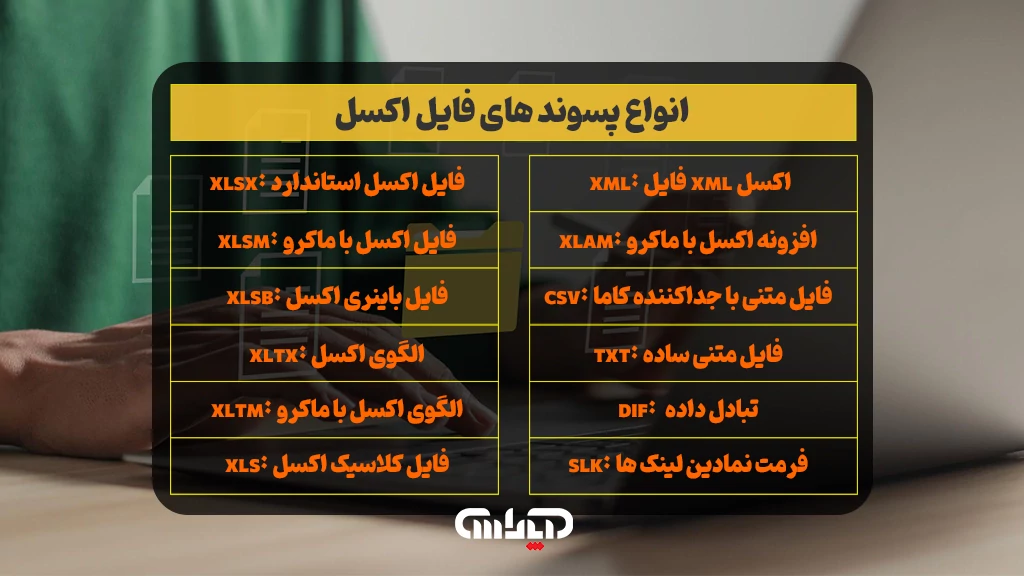
6. فرمت .xls (فایل کلاسیک اکسل)
فرمت .xls، فرمت کلاسیک اکسل است که تا نسخه ۲۰۰۳ از آن استفاده می شد. این فرمت با نسخه های قدیمی اکسل سازگار است اما برخی از ویژگی های جدیدتر مانند فرمت های شرطی پیشرفته یا مدل های داده پشتیبانی نمی شود.
معایب:
- اندازه فایل بزرگتر نسبت به .xlsx
- محدودیت های بیشتر در تعداد ردیف ها و ستون ها
7. فرمت .xml (فایل XML اکسل)
فرمت .xml برای انتقال داده ها بین سیستم ها استفاده می شود. این فرمت به کاربران اجازه می دهد که اطلاعات را در قالب XML ساختار یافته ذخیره و تبادل کنند.
8. فرمت .xlam (افزونه اکسل با ماکرو)
فایل های .xlam برای ایجاد افزونه های اکسل که شامل ماکروها یا قابلیت های جدید هستند، استفاده می شوند.
9. فرمت .csv (فایل متنی با جداکننده کاما)
فایل های .csv از پرکاربردترین فرمت های متنی برای ذخیره و تبادل داده ها هستند. در این فرمت داده ها با استفاده از کاما از هم جدا می شوند و معمولاً برای انتقال اطلاعات بین سیستم های مختلف کاربرد دارد.
10. فرمت .txt (فایل متنی ساده)
فایل های متنی ساده مانند .txt نیز در اکسل قابل باز شدن هستند. این فرمت ها برای تبادل داده های ساده که نیازی به قالب بندی خاص ندارند، مناسب هستند.
11. فرمت .dif (فرمت تبادل داده)
فرمت .dif یک فرمت متنی است که برای تبادل داده های بین برنامه های صفحه گسترده استفاده می شود و معمولاً در نرم افزارهای قدیمی تر کاربرد دارد.
12. فرمت .slk (فرمت نمادین لینک ها)
فرمت .slk برای انتقال داده ها بین سیستم های مختلف و نرم افزارهای صفحه گسترده استفاده می شود. این فرمت قابلیت پشتیبانی از لینک های داده ای بین صفحات مختلف را داراست.
تبدیل اکسل به پی دی اف |
برای تبدیل یک فایل اکسل به PDF مراحل زیر را دنبال کنید:
یکی از سادهترین روشها برای تبدیل یک فایل اکسل به PDF، استفاده از گزینه “Save As” در خود نرمافزار اکسل است:
- باز کردن فایل اکسل: ابتدا فایل اکسل مورد نظر خود را در نرمافزار Microsoft Excel باز کنید.
- رفتن به منوی “File”: در نوار ابزار بالا، روی “File” کلیک کنید.
- انتخاب گزینه “Save As”: از فهرست باز شده، گزینه “Save As” را انتخاب کنید.
- انتخاب محل ذخیرهسازی: محلی که میخواهید فایل PDF خود را ذخیره کنید انتخاب کنید.
- انتخاب نوع فایل (Save as type): در پنجرهای که باز میشود، از منوی کشویی مقابل “Save as type”، گزینه “PDF (*.pdf)” را انتخاب کنید.
- تنظیمات اضافی (Optional): اگر نیاز به تنظیمات خاصی دارید، مانند انتخاب بخشی از صفحات یا تنظیم کیفیت فایل، میتوانید روی دکمه “Options” کلیک کنید و تغییرات دلخواه را اعمال کنید.
- ذخیره فایل: پس از انجام تنظیمات، روی “Save” کلیک کنید و فایل PDF شما ایجاد خواهد شد.

چطور فرمت فایل اکسل را مشاهده و تغییر دهیم؟
برای مشخص کردن پسوند یک فایل اکسل، مراحل زیر را میتوانید دنبال کنید:
1. نمایش پسوند فایلها در ویندوز
در بسیاری از موارد، پسوند فایلها به صورت پیشفرض در ویندوز مخفی است. برای مشاهده پسوند فایلها، باید این گزینه را فعال کنید:
- باز کردن File Explorer: ابتدا روی آیکون “File Explorer” (مدیریت فایلها) کلیک کنید.
- رفتن به منوی View: در بالای صفحه File Explorer، روی منوی “View” کلیک کنید.
- فعال کردن گزینه “File Name Extensions”: در قسمت “Show/Hide”، گزینه “File Name Extensions” را تیک بزنید. با این کار، پسوند فایلها مانند .xlsx یا .xls در کنار نام فایلها نمایش داده خواهد شد.
2. مشاهده پسوند از طریق ذخیره فایل در اکسل
وقتی یک فایل اکسل را ذخیره میکنید، میتوانید از طریق بخش Save As (ذخیره به عنوان) پسوند فایل را مشخص یا تغییر دهید:
- باز کردن فایل در اکسل: فایل اکسل مورد نظر خود را باز کنید.
- انتخاب Save As: به منوی “File” بروید و گزینه “Save As” را انتخاب کنید.
- انتخاب نوع فایل (Save as type): در پنجرهای که باز میشود، در قسمت “Save as type” میتوانید پسوند فایل مورد نظر خود (مثل .xlsx، .xlsm، یا .csv) را انتخاب کنید.
- ذخیره فایل: با انتخاب نوع فایل و انتخاب مکان ذخیره، پسوند فایل بر اساس انتخاب شما ذخیره میشود.
3. تغییر پسوند فایل
اگر فایلی دارید که پسوند آن را میخواهید تغییر دهید، میتوانید به راحتی این کار را انجام دهید:
- نامگذاری مجدد فایل: ابتدا روی فایل کلیک راست کنید و گزینه “Rename” (تغییر نام) را انتخاب کنید.
- تغییر پسوند فایل: پسوند فایل که در انتهای نام فایل نمایش داده میشود را به فرمت دلخواه تغییر دهید (مثلاً .xlsx به .xlsm).
- تایید تغییر پسوند: پس از تغییر پسوند، ویندوز از شما تاییدیهای برای تغییر نوع فایل میخواهد. روی “Yes” کلیک کنید.
نتیجه گیری
فرمت های مختلف فایل های اکسل هر کدام برای شرایط و نیازهای مختلفی طراحی شده اند. با شناخت این فرمت ها می توانید از اکسل به شکل بهینه تری استفاده کنید و زمان و منابع خود را به خوبی مدیریت کنید. توصیه می شود بسته به نوع پروژه و نیازهای کاری خود، بهترین فرمت را انتخاب کنید تا از ویژگی های کاربردی هر فرمت به بهترین شکل بهره مند شوید.

برای اینکه ورژن های آن در همه ورژن های اکسل باز کند چیکار میشه کرد؟
بسیار پرکاربرد بود، من از این مقاله برای ارائه م استفاده کردم
بسیار کاربردی بود ممنون از مطلب عالی