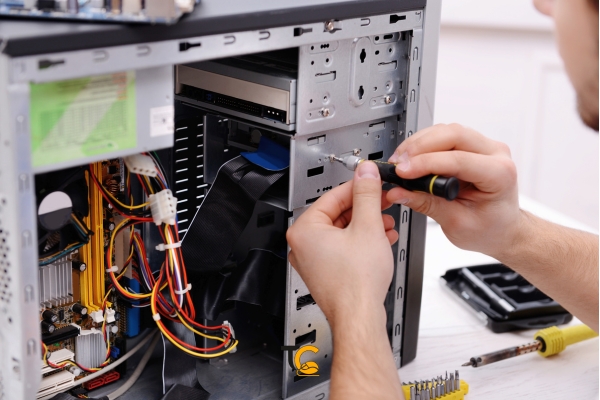
اگر قرار است سیستم را برای بررسی فنی تحویل دهید، پیش از هر چیز از دادهها و حریم خصوصی خود محافظت کنید. این چکلیست کوتاه و عملگراست تا در کمتر از ۱۰ دقیقه مهمترین کارها را انجام دهید. هدف این مطلب منتشر شده توسط سایت تخصصی تعمیر کامپیوتر در محل یعنی تهران کامپیوتر «پاکسازی کامل» یا «ریکاوری پیشرفته» نیست؛ فقط مطمئن میشویم هیچ چیز حساس و ضروری ناخواسته در اختیار فرد دیگری قرار نگیرد و بازگرداندن سیستم به روال عادی بعد از تعمیر، ساده باشد. نکتهٔ مهم: اگر سیستم روشن نمیشود یا دسترسی ندارید، بخش «اگر سیستم بالا نمیآید» را در انتهای چکلیست ببینید.
۱) بکاپ فوریِ هوشمند
اول ذخیره؛ بعد هر کار دیگر.
کجا ذخیره کنیم؟ بهترین انتخاب یک فلش یا هارد اکسترنال نزدیکدست است. اگر ندارید، بهطور موقت از یک فضای ابری مطمئن استفاده کنید.
راستیآزمایی سریع: چند فایل را باز کنید تا مطمئن شوید سالم منتقل شدهاند (عکس، PDF، یک فایل کاری).
برای نرمافزارها: اگر نرمافزاری دارید که دادهٔ محلّی نگه میدارد (نرمافزار حسابداری، ویرایش ویدیو، دانلود منیجر)، پوشهٔ پروژهها یا خروجیهای اخیرش را هم کپی کنید.
چطور سریعتر کنیم؟ یک پوشه به نام «Backup-Before-Repair» بسازید و فقط ضروریها را به آن منتقل کنید تا بعداً هم بدانید این بکاپ مربوط به همین موقع است.
چه فایلهایی را فوراً نجات بدهیم؟ پوشههای «Documents»، «Desktop»، «Pictures/Photos»، پروژههای کاری و مدارک مالی. سراغ فولبکاپ سنگین نروید؛ فقط حیاتیها.
نتیجهٔ این مرحله: اگر هر اتفاقی برای ویندوز یا دیسک افتاد، فایلهای حیاتی شما امن هستند.
۲) خروج امن از حسابها و پاکسازی ردپاهای حساس
هدف این مرحله، جلوگیری از دسترسی ناخواسته به ایمیلها، پیامها و رمزهای ذخیرهشده است.
مرورگرها (Chrome/Edge/Firefox) : Sync را Pause/Turn off کنید، از حساب خارج شوید، و در «Settings → Privacy → Clear browsing data» تاریخچه، کش، کوکی و Autofill/Passwords را پاک کنید (اگر رمزها را لازم دارید، قبلش Export بگیرید).
ایمیل و پیامرسانها : از Outlook/Thunderbird و نسخهٔ دسکتاپ تلگرام/واتساپ خارج شوید. در واتساپ دسکتاپ مسیر Settings → Linked devices را چک کنید و دستگاه را از لینک خارج نمایید.
فروشگاهها و لانچرها : از حساب مایکروسافت، Steam، Epic یا نرمافزارهای لایسنسمحور خارج شوید.
Two-Factor: در حسابهای حساس، لیست «Trusted Devices» را بررسی و دستگاه فعلی را موقتاً حذف کنید.
نتیجهٔ این مرحله: بعد از این مرحله، حتی اگر ویندوز باز بماند، کسی به ایمیل و شبکههای اجتماعی شما دسترسی نخواهد داشت.
پیش از تحویل سیستم، از حسابها خارج شوید و همگامسازی سرویسهای ابری و اعلانها را متوقف کنید.
۳) توقف همگامسازی ابری و قطع اتصال دستگاه
این کار از پاک یا جابهجا شدن ناخواستهٔ فایلهای ابری جلوگیری میکند.
OneDrive: از آیکن OneDrive روی تسکبار → Settings → Account → Unlink this PC.
Google Drive/Dropbox : Pause Sync یا Disconnect account را بزنید.
بررسی پوشهٔ Sync: پوشههای اَبری (مثل OneDrive/Google Drive) را سریع چک کنید تا چیزی نیمهانتقالی یا ناقص نماند.
کلیدها و لایسنسها: اگر نرمافزاری دارید که به دستگاه Bind است (مثلاً نرمافزارهای ادوبی/برخی پلاگینها)، قبل از تحویل، از حساب خارج یا لایسنس را «Deactivate» کنید تا بعد از تعمیر به مشکل فعالسازی نخورید.
نتیجهٔ این مرحله: با قطع Sync، ریسک حذف تصادفی فایلهای ابری توسط کاربر دیگری عملاً از بین میرود.
۴) ساخت یک «کاربر تعمیر» با دسترسی محدود
به جای دادن رمز حساب اصلی، یک کاربر جداگانه بسازید.
مسیر ساخت: در ویندوز ۱۰/۱۱ به Settings → Accounts → Family & other users → Add someone else to this PC بروید و یک Local account با رمز موقت بسازید (Administrator لازم نیست؛ Standard کافی است، مگر برای تست خاص).
آنچه تکنسین باید ببیند: روی دسکتاپ کاربر جدید، یک پوشهٔ «Read-Me» بگذارید و داخلش مشکل، علائم، و هر تستی که میخواهید انجام شود را بنویسید (مثال: «روشن میشود ولی تصویر نیست» اگر سیستم شما دارای این مشکل هست در این مقاله از سایت ما بخوانید ، «صدای تقتق از هارد»، «پس از ۱۰ دقیقه بازی خاموش میشود»).
حساب اصلی شما: حتماً برای اطمینان Log out کنید، رمز را تغییر دهید (در صورت نگرانی)، و اگر BitLocker فعال است، Recovery Key را در جایی امن ذخیره کنید.
اعلانها و پسزمینهها: نوتیفیکیشنهای پیامرسان را خاموش کنید تا محتوای پیام روی صفحه دیده نشود. نتیجهٔ این مرحله: این روش هم به حریم خصوصی شما احترام میگذارد و هم دست تکنسین را برای تستهای لازم باز میگذارد.
۵) پاکسازی سریع و هدفمند؛ نه افراطی
نمیخواهیم سیستم را «خالی» کنیم؛ فقط ردپاهای غیرضروری را کم میکنیم.
Recent Files: در File Explorer به Options → General → Privacy بروید و روی Clear بزنید تا فهرست فایلهای اخیراً بازشده پاک شود.
دانلودها و سطل بازیافت: فولدر «Downloads» و «Recycle Bin» را سریعی مرتب/خالی کنید.
انتقال موقت حساسها: عکسهای شخصی، اسکن مدارک، و فولدرهای شخصی را که نمیخواهید دیده شوند، موقتاً روی فلش/هارد اکسترنال منتقل کنید.
شبکه و وایفای: در صورت حساسیت، شبکههای ذخیرهشده (Wi-Fi/VPN) را پاک کنید تا اطلاعات اتصال به روتر/شرکت باقی نماند.
نتیجهٔ این مرحله: همین حد کافی است. پاکسازیهای عمیق (Secure Erase/Wipe) را فقط زمانی انجام دهید که دیسک را میخواهید بفروشید یا از ریکاوری داده ناامید شدهاید.
فقط ردپاهای غیرضروری را پاک کنید؛ Secure Erase برای زمان فروش دیسک است، نه تعمیر معمول.
اگر سیستم بالا نمیآید برای پاکسازی چه کنیم؟
حالت A: بالا نمیآید ولی دیسک سالم بهنظر میرسد
یک فلش ویندوز یا دیسکیار بوتیبل اجرا کنید و فقط پوشههای حیاتی را به یک هارد اکسترنال کپی کنید.
حالت B: صداهای غیرعادی/مشکلات شدید دیسک
از روشن/خاموشهای مکرر خودداری کنید؛ هرچه کمتر چرخانده شود، شانس ریکاوری بالاتر میرود. مستقیماً وضعیت را توضیح دهید تا تکنسین با ابزار مناسب ارزیابی کند.
چه زمانی «تعمیر کامپیوتر» لازم است؟
اگر یکی از موارد زیر وجود دارد، بهتر است از دستکاری بیشتر خودداری کرده و کامپیوتر خود را به تعمیرات تخصصی کامپیوتر بسپارید :
علائم خرابی ذخیرهساز: صدای تقتق/کلیک از هارد، افت سرعت شدید همراه با فریزهای طولانی، خطاهای SMART.
مشکلات تغذیه و مادربرد: ریاستارت ناگهانی، بوی سوختگی، روشن نشدن با لرزش فنها.
گرما و خاموشی زیر بار: در بازی یا پردازش سنگین خاموش میشود؛ ممکن است مشکل خنککاری/پاور/گرافیک باشد.
نشت مایع/ضربه: هرچه سریعتر سیستم را خاموش و از برق جدا کنید؛ تلاش برای روشنکردنهای مکرر ریسک آسیب دوچندان دارد.
جمعبندی و یک پیشنهاد کوچک
هدف این چکلیست این است که در ۱۰ دقیقه، از دادهها و حریم خصوصیتان محافظت کنید و در عین حال مسیر عیبیابی برای تکنسین ساده شود. اگر زمان یا حوصلهٔ انجام مراحل را ندارید، تیم تهران کامپیوتر میتواند همان ابتدا بکاپ ضروری را برایتان بگیرد، کاربر تعمیر بسازد و سیستم را آمادهٔ بررسی کند؛ بدون زیادهگویی و بدون دستکاریهای غیرضروری.
با ساخت حساب محدود و نوشتن علائم خرابی، عیبیابی برای تکنسین سریعتر و امنتر انجام میشود.
سوالات کوتاه پرتکرار
آیا بهتر است دیسک را قبل از تحویل، از کیس خارج کنیم؟
اگر مشکل مربوط به قطعات دیگر است (پاور، مادربرد، گرافیک) و دادههای خیلی حساسی دارید، میتوانید دیسک را جداگانه نزد خود نگه دارید یا از تکنسین بخواهید با دیسک تستی خودش عیبیابی کند. اما اگر عیبیابی دقیق نیازمند بررسی همان دیسک است، حداقل مراحل ۱ تا ۵ را انجام دهید و BitLocker/Recovery Key را ذخیره کنید.
فرق «پاکسازی سریع» با «حذف غیرقابلبازگشت» چیست؟
پاکسازی سریع یعنی مرتبسازی و حذف ردپا (Recent/Downloads/History). حذف غیرقابلبازگشت (Wipe/Secure Erase) زمانی است که میخواهید دیسک را بفروشید یا از دسترسی هرکسی به دادههای قبلی مطمئن شوید. برای تعمیر روزمره، پاکسازی سریع کافی است.
این محتوا توسط آگهی دهنده نگارش شده است. یو آپلود در قبال آن مسئولیتی ندارد.