

آموزش ساخت اتوماسیون انتشار خودکار پست اینستاگرام

اگر تولید محتوا می کنی، پیج اینستاگرام داری یا برای چند پیج مدیریت انجام می دهی، انتشار دستی پست ها وقت گیر و خطاپذیر است. n8n یک ابزار اتوماسیون متن باز است که به تو اجازه می دهد بدون کدنویسی سنگین، فرآیند انتشار پست های اینستاگرام را خودکار کنی؛ از گرفتن فایل عکس یا ویدیو، ساخت کپشن، زمان بندی تا انتشار نهایی.
در این آموزش یاد می گیری چطور یک اتوماسیون واقعی بسازی که هم پست تصویری و هم ویدیویی (Reel) را با کپشن منتشر کند. تمرکز روی روش رسمی و پایدار است، نه روش های هکی ناپایدار.
پیش نیازها
قبل از شروع، این موارد را باید داشته باشی:
- یک سرور یا هاست برای نصب n8n (VPS لینوکس یا n8n Cloud)
- یک اکانت Instagram Business یا Creator
- یک Facebook Page متصل به آن اکانت اینستاگرام
- یک Facebook Developer Account
- دسترسی به Instagram Graph API
- یک منبع محتوا (Google Drive، Dropbox، Airtable، Notion یا لوکال سرور)
نکته مهم: انتشار خودکار پست در اینستاگرام فقط از طریق Instagram Graph API امکان پذیر است. اکانت شخصی کار نمی کند.
معماری کلی اتوماسیون
روند و ترتیب اتوماسیون به این شکل خواهد بود:
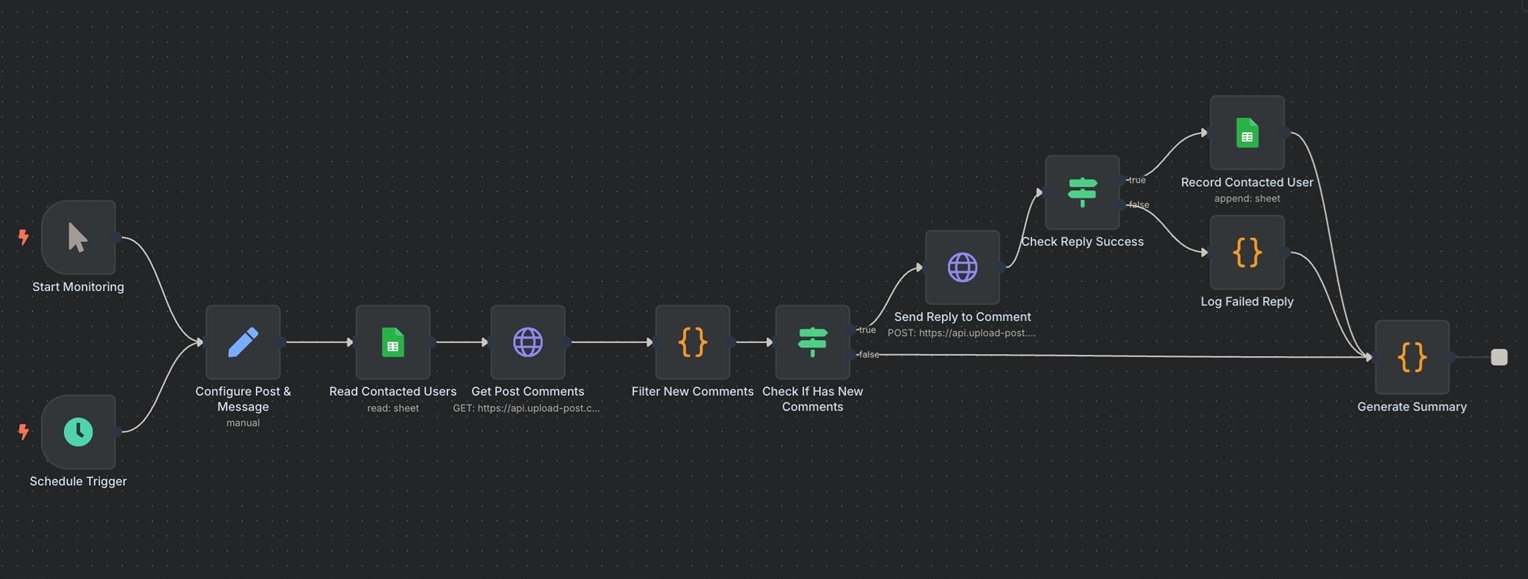
Trigger یا دکمه یا زمان بندی تکرار شونده، سپس دریافت محتوا سپس آماده سازی کپشن سپس آپلود کردن فایل سپس انتشار پست سپس گزارش دهی
مثلا:
- Trigger: زمان بندی روزانه
- Content Source: فولدر Google Drive
- Caption: متن ثابت یا داینامیک
- Upload: ارسال به Instagram API
- Publish: انتشار
- Log و گزارش : ثبت موفق یا خطا
مرحله 1: نصب و راه اندازی n8n
اگر VPS داری، ساده ترین روش استفاده از Docker است. اگر نه، n8n Cloud هم گزینه راحت تری است.
بعد از نصب، وارد داشبورد n8n می شوی و یک Workflow جدید می سازی. پیشنهاد می کنم پست آپلود اتوماسیون ان ایت ان در سئو به روش self host رو ببینید. مهم نیست موضوع اتوماسیون شما سئو یا هر چیز دیگه ای باشه. در هر صورت کاربرد داره.
مرحله 2: ساخت Trigger
برای انتشار خودکار معمولا از یکی از این ها استفاده می شود:
- Cron Node (زمان بندی)
- Webhook (ارسال دستی یا از سیستم دیگر)
برای شروع، Cron Node را انتخاب کن.
مثال: هر روز ساعت 10 صبح یک پست منتشر شود.
تنظیمات Cron:
- Mode: Every Day
- Hour: 10
- Minute: 0
مرحله 3: دریافت فایل عکس یا ویدیو
یکی از رایج ترین منابع، Google Drive است.
استفاده از Google Drive Node
- Node جدید اضافه کن: Google Drive
- Credential بساز (OAuth)
- Operation: List
- Folder ID: فولدر محتوای اینستاگرام
- Filter: فقط فایل هایی که قبلا منتشر نشده اند
می توانی با Naming Convention کار کنی، مثلا:
post_001.jpg
post_001.txt (کپشن)
یا از Airtable / Notion برای مدیریت حرفه ای تر.
مرحله 4: تشخیص نوع محتوا (عکس یا ویدیو)
Instagram API رفتار متفاوتی برای تصویر و ویدیو دارد.
اینجا از IF Node استفاده می کنیم.
Condition مثال:
- اگر mimeType ویدوی هست، فایل ویدیو معرفی می شود.
- اگر mimeType تصویر است، فایل عکس معرفی می شود.
![اتوماسیون انتشار پست اینستاگرام]()
مرحله 5: آماده سازی کپشن
کپشن می تواند از چند جا بیاید:
- فایل متنی کنار عکس
- ستون در Airtable
- متن ثابت + متغیر
- متن ساخته شده با AI (اختیاری)
برای ساده تا متوسط، فرض می کنیم کپشن از یک فیلد متنی می آید.
با Set Node این فیلدها را آماده کن:
- caption
- hashtags
- final_caption = caption + “\n\n” + hashtags
Instagram حداکثر 2200 کاراکتر اجازه می دهد.
مرحله 6: اتصال به Instagram Graph API
اینجا بخش مهم و فنی تر شروع می شود.
اطلاعاتی که لازم داری
- Page Access Token
- Instagram Business Account ID
این ها از Facebook Developer Dashboard گرفته می شوند.
مرحله 7: آپلود مدیا (Container Creation)
Instagram Graph API دو مرحله دارد:
مرحله اول: ساخت Media Container
برای تصویر:
POST https://graph.facebook.com/v19.0/{ig-user-id}/media
Body:
- image_url
- caption
برای ویدیو:
POST https://graph.facebook.com/v19.0/{ig-user-id}/media
Body:
- video_url
- caption
- media_type=REELS
در n8n از HTTP Request Node استفاده کن.
Method: POST
Authentication: None
Headers:
- Authorization: Bearer ACCESS_TOKEN
Body Parameters (JSON):
- image_url یا video_url
- caption
خروجی این درخواست یک creation_id است.
مرحله 8: انتشار نهایی پست
بعد از ساخت container، باید آن را publish کنی.
POST https://graph.facebook.com/v19.0/{ig-user-id}/media_publish
Body:
- creation_id
این هم با HTTP Request Node انجام می شود.
نکته: برای ویدیو، ممکن است چند ثانیه طول بکشد تا آماده شود. بهتر است قبل از publish یک Wait Node مثلا 30 تا 60 ثانیه بگذاری.
مرحله 9: مدیریت خطا و گزارش
اتوماسیون حرفه ای بدون گزارش بی معنی است.
چند کار پیشنهادی:
- اگر خطا رخ داد، در تلگرام پیام داده شود.
- انتقال فایل منتشر شده به فولدر Archive
از Error Trigger یا IF Node برای بررسی status code استفاده کن.
مرحله 10: جلوگیری از انتشار تکراری
راه های ساده:
- بعد از انتشار، فایل را move کن
- یک flag در Airtable بزن (published = true)
- استفاده از نام فایل و تاریخ
این بخش جلوی پست های تکراری را می گیرد.
مثال Workflow ساده
Cron سپس Google Drive List سپس IF (Image/Video) سپس Set Caption سپس HTTP Create Media سپس Wait سپس HTTP Publish سپس Move File سپس Log
این ساختار برای 80 درصد پروژه ها کافی است. برای نمونه template و راهنمایی بیشتر هم حتما مشاهده مثال های خود n8n درباره اتوماسیون انتشار پست در اینستاگرام شدیدا توصیه میشه!
محدودیت ها و نکات مهم
- Instagram API استوری را پشتیبانی نمی کند.
- Carousel (چند عکس) پیچیده تر است.
- نرخ محدودیت API وجود دارد.نیاز به تهیه اعتبار پولی با پرداخت دلاری است.
- Reel فقط ویدیو عمودی با نسبت مناسب.
- ویدیو باید public URL داشته باشد
خیلی اهل جمع بندی و نتیجه گیری کلیشه ای نیستم! امیدوارم به طور خلاصه کمکی در روند ایجاد اتوماسیون اینستاگرام شما شده باشه. حتما منابعی که در این مقاله لینک شده هم مطالعه و استفاده کنید.
